1Ce que fait l'assistant IA
À partir d'une fiche d'observation terrain décrivant les activités et conditions de travail de votre établissement, l'IA génère automatiquement :
👷
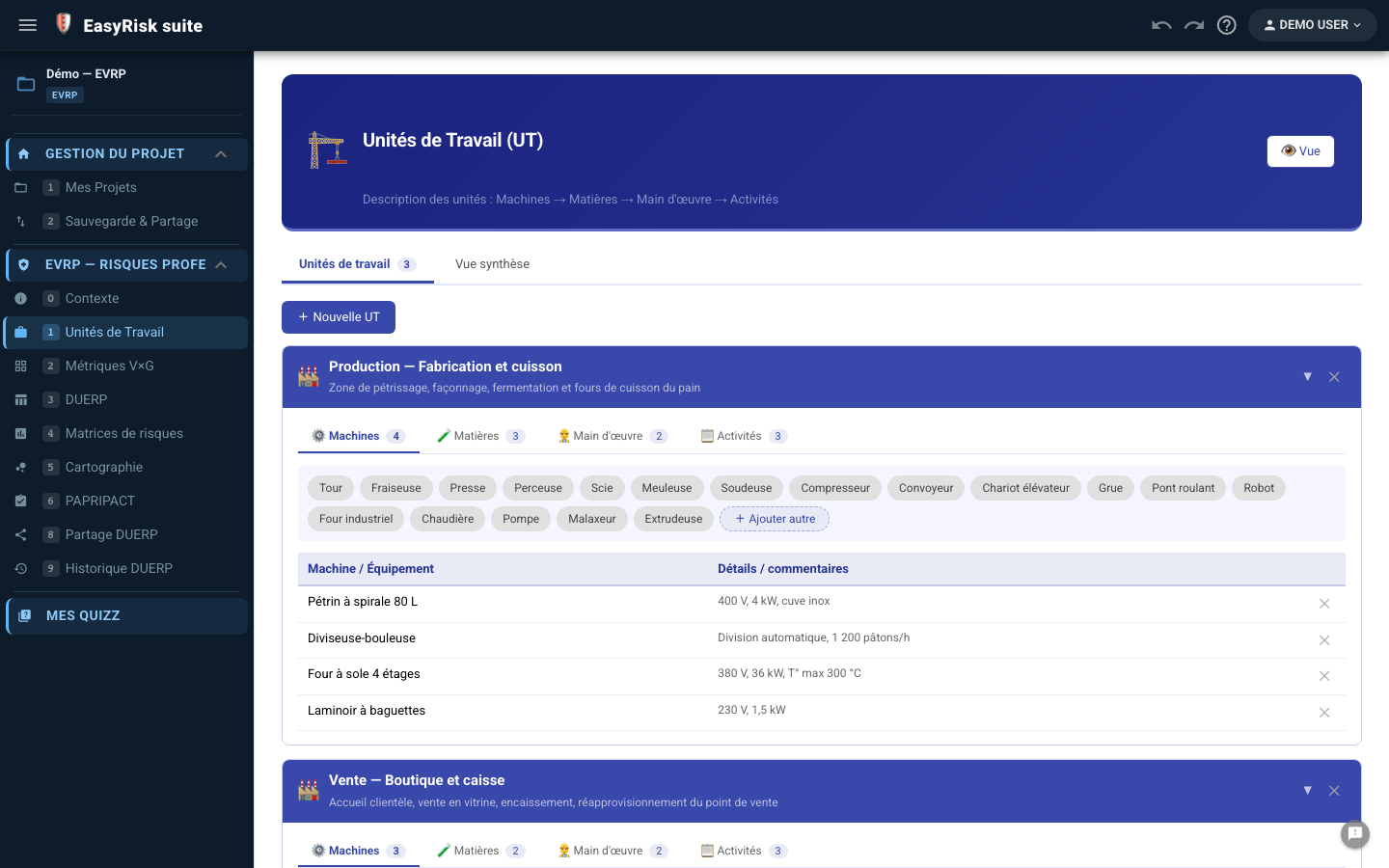
Unités de travail
Nom, description, machines, matières, activités
📋
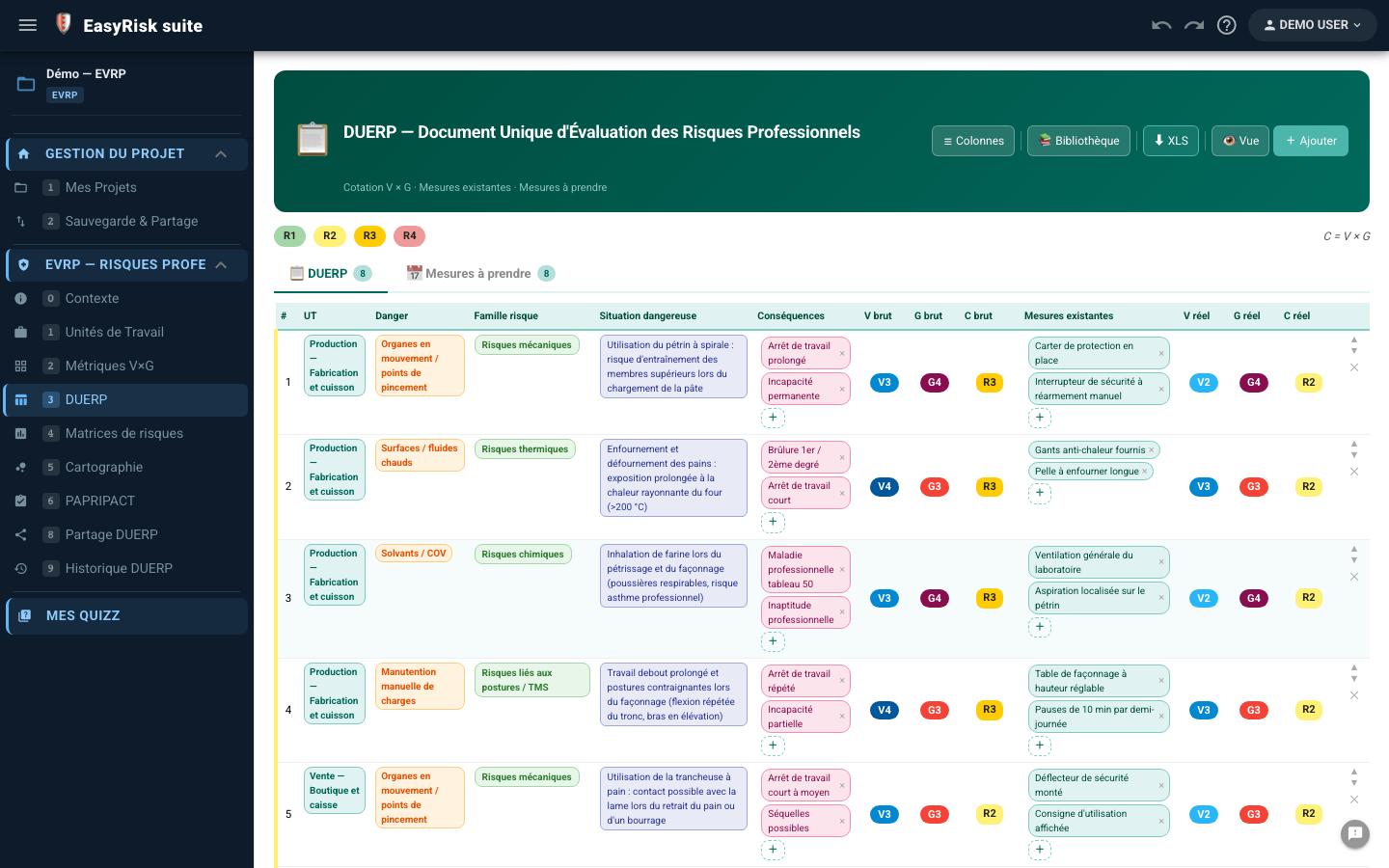
Lignes DUERP
Situations dangereuses, famille de risque, cotations V×G, mesures
L'IA extrait les unités de travail, identifie les situations dangereuses par famille de risque (chutes, TMS, risques chimiques, bruit…), propose des cotations Gravité × Vraisemblance et liste les mesures existantes et à mettre en place.
2Configurer l'assistant IA
Renseignez votre clé API dans Gestion du projet → Configuration IA avant la première utilisation.
| Fournisseur | Avantages |
|---|---|
| Gemini (Google) | Rapide et simple à configurer — adapté pour démarrer |
| Claude (Anthropic) | Excellent pour l'extraction structurée depuis des fiches complexes |
| Mistral AI | Modèles européens, RGPD — pertinent pour des données RH sensibles |
| Groq | Très rapide |
| Ollama (local) | 100% local, aucune donnée sortante — pertinent pour des données RH sensibles |
D'autres moteurs (HuggingFace, OpenRouter, ou un serveur compatible OpenAI de votre choix) sont disponibles en configuration avancée, marqués « expérimental ».
La clé API est stockée uniquement dans votre navigateur — elle n'est jamais transmise aux serveurs EasyRisk.
3Accéder au Cadrage IA
Dans le menu latéral, section Risques Professionnels, cliquez sur ✦ Cadrage IA.
4Rédiger la fiche d'observation terrain
Collez dans la zone de texte une description des postes de travail et des conditions d'exposition dans votre établissement. Des exemples sont disponibles directement dans l'interface (cabinet kiné, industrie agroalimentaire, expertise comptable…).
Rubriques recommandées
| Rubrique | Contenu attendu |
|---|---|
| Établissement | Nom, secteur d'activité, effectif, date de l'évaluation |
| Postes et activités | Description des tâches par poste ou service (manutention, soudure, bureau, livraison…) |
| Machines et équipements | Engins, outils, équipements utilisés avec leur état |
| Produits et matières | Produits chimiques, matières premières, poussières, biologiques |
| Conditions d'exposition | Bruit, chaleur, vibrations, postures, charges, travail de nuit, isolement |
| Mesures existantes | EPI fournis, formations, procédures, équipements de protection collective |
| Incidents passés | Accidents du travail, maladies professionnelles, presqu'accidents récents |
Plus la fiche est précise sur les postes et les expositions, meilleure sera la qualité des situations dangereuses générées. Décrivez les tâches réelles, pas l'idéal théorique.
Ne mentionnez pas de noms de salariés dans la fiche — décrivez les postes et fonctions, pas les individus.
5Choisir les données à pré-remplir
| Section | Données générées | Quand l'utiliser |
|---|---|---|
| Unités de travail | Nom, description, machines, matières, activités principales pour chaque UT identifiée | Début d'étude — structure l'analyse par groupes homogènes d'exposition |
| Lignes DUERP | Famille de risque, situation dangereuse, événement redouté, dommage potentiel, cotations V×G, mesures existantes et à mettre en place | Après avoir validé les unités de travail |
L'import des lignes DUERP ajoute les nouvelles lignes sans écraser les données existantes. Vous pouvez relancer plusieurs fois sur différentes parties de l'établissement.
6Lancer l'analyse
- Collez la fiche d'observation dans la zone de texte
- Cochez les sections à générer (Unités de travail et/ou DUERP)
- Cliquez sur ✦ Analyser la fiche et pré-remplir
- Confirmez dans la boîte de dialogue — la génération dure 15 à 40 secondes
En cas d'erreur
| Message | Solution |
|---|---|
| Renseignez une clé API | Aller dans Configuration IA et saisir la clé |
| API key not valid | Clé incorrecte ou expirée — vérifier dans le portail du fournisseur |
| Aucun JSON valide | Description trop vague — détailler les postes, équipements et expositions |
7Compléter le DUERP généré
Points de vérification après import
- Vérifier les unités de travail — ajuster les noms et regroupements selon l'organisation réelle
- Valider les cotations G×V — l'IA propose des valeurs indicatives à confirmer avec les opérateurs et le médecin du travail
- Compléter les mesures à mettre en place — les prioriser selon la criticité
- Supprimer les lignes génériques non pertinentes pour votre contexte
- Passer au PAPRIPACT pour formaliser le plan d'action
La même fiche peut être complétée en plusieurs passes : commencez par les ateliers à risques élevés, puis complétez avec les autres postes. Chaque import ajoute des lignes sans écraser l'existant.
L'IA ne remplace pas la visite terrain avec les représentants du personnel et le médecin du travail. Les données générées sont un support de travail à valider collectivement.